不管是安装白苹果还是黑苹果,我们都需要制作苹果OS X系统安装U盘,这里主要用到的是TransMac工具,下面小编就具体和大家分享下教程。
步骤如下:
1、首先就是下载的安装TransMac软件,安装之后以管理员身份运行;
2、格式化U盘
右键选择需要使用的U盘,选择 Format Disk for Mac, 将U盘格式化成Mac格式
它会弹出一个格式化窗口,在Volume label 中输入自已想要命名的标签(不用命名可以略过),选择 Mac OS Extended HFS+格式。
点击OK继续;
出现一个提示框,选择 Yes 继续;
又弹出一个 准备格式化 提示框,显示格式化的U盘信息和将覆盖的文件大小;
点击 OK 确认格式化并继续;
(当然你大可不必这么认真,一路狂点YES,OK吧)
等待格式化完成;
截图这么详细的原因是:处女座,你懂的;
3、写入OSX系统安装镜像到U盘
右键选择U盘,选择 Restore with Disk image;
选择下载好的OS X系统安装镜像Yosemite Install(14F27) ; (那当然要看你下载的是什么版本的系统镜像)
并选择打开;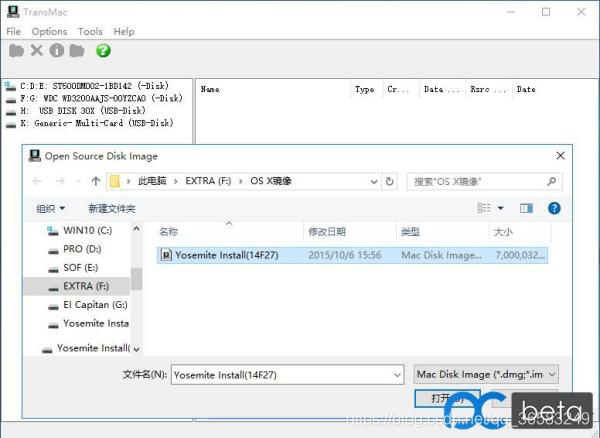
又出现一个提示窗口,选择OK继续;
出现一个写入进度对话框,耐心等待写入进度结束,完成OS X系统安装U盘的制作 。
(若卡住或不显示进度请等待,大致需要25分钟时间,这个根据电脑速度和硬盘读取速度决定)
完成后,点击U盘,可以看到我们需要的系统安装文件已经写入到U盘。
(在此列表中,可以方便的进行删除操作,无需借助别的软件即可修改系统安装U盘的内容。)
以上就是小编这次和大家介绍的关于苹果安装u盘的制作过程,希望大家能喜欢。
 扫一扫,访问手机页面


2026-01-25

2026-01-25

2026-01-25

2026-01-25



